

システム管理者や情シス担当者にとって、複数台のPCやサーバーのハードウェア情報・OS情報を一括で把握することは欠かせません。
PowerShellを使えば、標準コマンドレットだけでCPU・メモリ・ディスク・ネットワーク・OSバージョンなどをまとめて取得できます。
この記事では、実用的な一括取得スクリプト例と出力方法を詳しく解説します。
🧠 PowerShellで取得できる主なシステム情報
PowerShellでは以下のような情報を簡単に取得できます。
| 項目 | コマンドレット | 内容 |
| OS情報 | Get-CimInstance Win32_OperatingSystem | バージョン、インストール日、ビルド番号 |
| CPU情報 | Get-CimInstance Win32_Processor | CPU名、コア数、スレッド数、クロック周波数 |
| メモリ情報 | Get-CimInstance Win32_PhysicalMemory | メモリ容量、スロット数、メーカー |
| ディスク情報 | Get-CimInstance Win32_LogicalDisk | ドライブレター、空き容量、総容量 |
| ネットワーク情報 | Get-CimInstance Win32_NetworkAdapterConfiguration | IPアドレス、MACアドレス |
| BIOS情報 | Get-CimInstance Win32_BIOS | BIOSバージョン、リリース日 |
💻 システム情報を一括取得するスクリプト例
以下のスクリプトをPowerShellに保存して実行すると、主要なハードウェア情報をまとめて取得できます。
🗂 結果をCSVで出力する場合
複数台の端末を管理する場合は、CSVファイルに出力しておくと便利です。
⚙️ リモートPCから取得する方法
Active Directory環境などで、他の端末の情報も取得したい場合は次のようにします。
PowerShellリモーティングを有効化すれば、ドメイン内の端末を横断的に管理できます。
(事前に Enable-PSRemoting -Force を実行しておく必要があります。)
🔒 実行時の注意点
-
管理者権限でPowerShellを起動する必要があります。
-
一部の情報(BIOS・ネットワーク)取得にはセキュリティ制限がかかる場合があります。
-
WinRM通信がブロックされている環境では、リモート取得が失敗する場合があります。
✅ まとめ
| 要点 | 内容 |
| スクリプト1本で主要なシステム情報を取得可能 | OS・CPU・メモリ・ディスク・ネットワーク・BIOS |
| CSV出力で資産管理にも活用できる | 複数端末の一覧作成に最適 |
| リモートPC情報も取得可能 | Get-CimInstance -ComputerNameを活用 |
PowerShellを使えば、GUI操作より数倍早く正確に情報を収集できます。
システム管理の自動化・標準化の第一歩として、ぜひこのスクリプトを活用してみてください。

「自分のWindows 11のスペックを知りたい」「トラブル発生時にシステム情報をまとめて取得したい」──そんなときに役立つのが、コマンドプロンプト(cmd)で使えるシステム情報取得コマンドです。
この記事では、Windows 11でシステム情報を一括確認できる基本コマンドから、用途別の便利コマンドまでまとめて紹介します。業務でのトラブル診断や、PCスペックの共有にも役立ちます。
✅ こんな人におすすめ
📌 基本情報を一括取得するなら「systeminfo」コマンド
最も代表的なのが systeminfo コマンドです。
以下を入力するだけで、OS名・バージョン・CPU・メモリ・ネットワーク構成などが一覧表示されます。
▶ 出力される主な情報
| 項目 | 内容 |
| OS 名 | Windows 11 のエディション |
| OS バージョン | ビルド番号を含む詳細 |
| システム製造元 | PCメーカー(例:Dell、HPなど) |
| システムモデル | モデル名 |
| プロセッサー | CPU情報 |
| BIOS バージョン | UEFI情報 |
| 合計物理メモリ | RAM容量 |
| ホスト名 | PC名 |
| ネットワーク構成 | IPやドメイン設定 |
💡 テキストファイルに保存する方法
💻 CPUやメモリなどハードウェア情報が必要な場合:wmic
wmic は詳細な情報を取得できます。
✅ CPU情報
✅ メモリ(RAM)容量
✅ BIOS情報
🌐 ネットワーク情報を確認する:ipconfig /all
ネットワーク関連の情報を確認したい場合は以下のコマンドを使用します。
▶ 取得できる内容
-
IPv4・IPv6アドレス
-
デフォルトゲートウェイ
-
DNSサーバ
-
MACアドレス
📦 ドライブ容量を調べる:wmic logicaldisk
空き容量をチェックしたい場合に便利です。
📜 インストール済みドライバー一覧:driverquery
詳細付きで確認する場合:
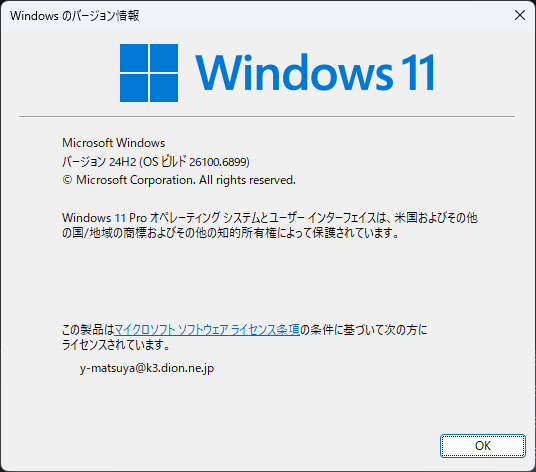
📁 Windows 11のバージョンとビルド番号確認:ver

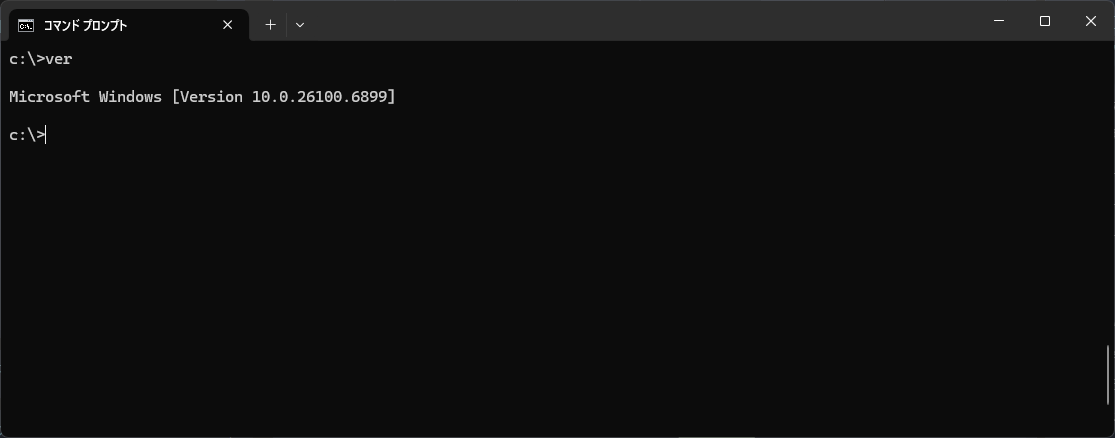
または次のコマンドでも詳細が表示されます。

📂 PowerShellを使ってさらに見やすく取得する方法(応用)
Windows 11ではPowerShellも使えます。
📑 よく使うコマンド一覧(まとめ)
| コマンド | 用途 |
| systeminfo | システム情報をまとめて取得 |
| wmic cpu get name | CPU情報 |
| wmic memorychip get capacity | メモリ容量 |
| ipconfig /all | ネットワーク情報詳細 |
| driverquery | ドライバー一覧 |
| ver | バージョン確認 |
| wmic logicaldisk get size,freespace | ドライブ空き容量 |
✅ まとめ
Windows 11では、cmdを使うことでクリック操作なしで詳細なPC情報を一括取得できます。特にトラブル時やサポート依頼の際、systeminfo > pc_info.txt として保存しておくと、スムーズな共有が可能です。
ぜひ目的に応じて、紹介したコマンドを活用してみてください!
「駑馬十駕」を信念に IT系情報を中心に調べた事をコツコツ綴っています。

