「スクリプト」タグアーカイブ

PowerShellでスクリプトの絶対パス・実行フォルダを取得する方法

PowerShellスクリプトを書く際、
「実行中のスクリプト自身のパス」や
「そのスクリプトが置かれているフォルダ」を取得したいケースはよくあります。

特に以下のようなケースでは必須です:

  • ログファイルをスクリプトと同じフォルダに出力したい

  • スクリプトと同階層にある設定ファイル(config.json / .ini / CSV など)を読み込みたい

  • 相対パスではなく絶対パスで処理したい

  • バッチ(.cmd)から起動される場合でも確実に処理したい

この記事では、PowerShellでスクリプトの絶対パスとフォルダを取得する方法をわかりやすくまとめます。


🔎 実行中スクリプトの絶対パスを取得する

📌 解説

  • $MyInvocation.MyCommand.Path現在実行中の .ps1 ファイルの絶対パスを返します

  • エイリアス、コマンドライン引数、バッチ起動にも対応


📁 スクリプトの実行フォルダ(ディレクトリ)を取得する

または、もっと便利な $PSScriptRoot を使う方法:


📌 $PSScriptRoot の特徴

方法違い
$PSScriptRootPowerShell v3以降で利用可能。モジュールや関数内でも使用OK
Split-Path $MyInvocation.MyCommand.Pathv2でも利用可能。互換性が必要な場合に有効

💡 ログや設定ファイルを同じフォルダに出力する例


💡 設定ファイルの読み込み例(同階層のconfig.jsonを読む)


🚀 バッチファイルから実行する場合でも問題なし

PowerShell側で $PSScriptRoot$MyInvocation.MyCommand.Path を使っていれば、
バッチ起動であっても正しくスクリプト配置パスを取得可能です。


📌 まとめ

目的推奨コード
スクリプトの絶対パスを取得$MyInvocation.MyCommand.Path
スクリプトのフォルダを取得$PSScriptRoot または Split-Path
同階層へのファイル出力Join-Path $PSScriptRoot

PowerShellでは、パスを固定せずスクリプトの実行場所から動的に処理することが重要です。
設定ファイルの読み込み・ログ出力・ファイル操作まで柔軟に対応できるようになります。
PowerShellのバージョンはどこで確認できる?コマンド一覧と違いを解説

PowerShellでは、環境によって利用できるコマンドや機能が異なるため、自分のPowerShellが何バージョンなのかを正確に把握することは非常に重要です。
特に、**Windows PowerShell(5.1)PowerShell 7(PowerShell Core)**は内部構造が異なるため、確認方法を知らないと混乱しがちです。

この記事では、

  • PowerShellのバージョン確認方法の一覧

  • Windows PowerShell と PowerShell 7 の違い

  • どの方法で確認するのがベストか
    をわかりやすく解説します。


✅ まず結論:最も確実なバージョン確認方法

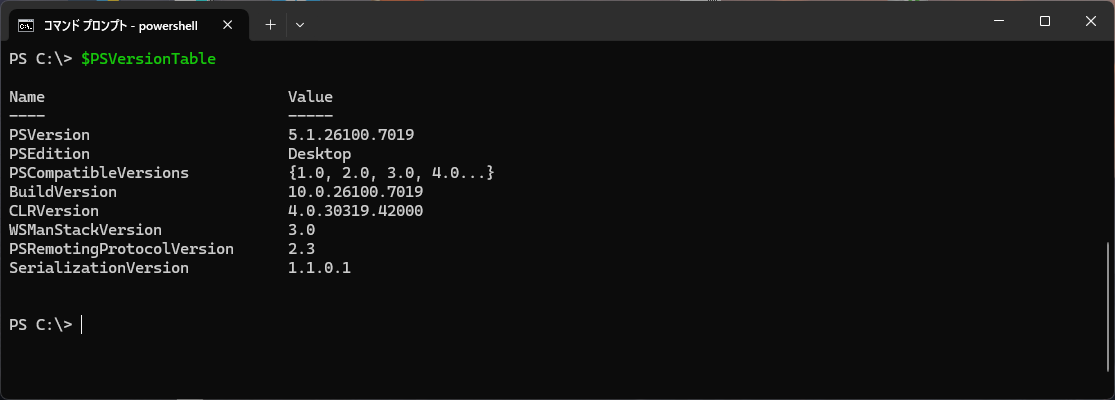
PowerShellのバージョンを確認する最も確実なコマンドは以下です。

実行すると、メジャーバージョンやクライアント情報が一覧で表示されます。


1. PowerShellのバージョン確認方法(コマンド一覧)

ここでは、実務で必ず使うコマンドを重要度順に解説します。


$PSVersionTable(基本&最重要)

表示される主な項目:

項目説明
PSVersionPowerShellのメジャー/マイナーバージョン
PSEditionDesktop(Windows PowerShell) / Core(PowerShell 6/7)
GitCommitIdPowerShell Core でのビルド情報
OS実行しているOS情報
PlatformWin32NT / Unix

もっとも正確な情報が得られ、Windows PowerShell と PowerShell 7 の判別も可能です。


Get-Host を使う方法(ホストアプリ情報)

Get-Host

HostVersion の欄にバージョンが出ます。

ただし、PowerShell ISE や Visual Studio Code など ホストアプリによって値が変わる場合があるため、バージョン判定としては不正確 です。

基本的には $PSVersionTable の方が推奨。


$Host.Version の省略形

Get-Host のバージョンだけを直接取り出す書き方です。
こちらもあくまで ホストアプリのバージョンなので注意。


■ PowerShell 7 以上限定:pwsh -v

PowerShell 7 を使用している場合のみ利用できます。

Windows PowerShell(5.1)では動作しません。


■ コンソールのタイトルバーで確認(GUI的な方法)

PowerShellを起動したとき、タイトルバーに次のような表示が出る場合があります。

  • Windows PowerShell 5.1

  • PowerShell 7.4.0

ただし環境によって表示が異なるため、確実ではない方法です。


2. Windows PowerShell(5.1)と PowerShell 7 の違い

PowerShellのバージョン確認が重要な理由は、5.1 と 7 系で仕様が大きく異なるためです。


【比較表】Windows PowerShell と PowerShell 7 の主な違い

項目Windows PowerShell 5.1PowerShell 7.x
実行ファイルpowershell.exepwsh.exe
基盤.NET Framework.NET 6/7(Core)
対応OSWindowsのみWindows / macOS / Linux
コマンドの互換性高い一部非互換あり
モジュール古いWindows専用モジュールが多い新世代のPowerShell向け

特に、

  • HULFTのスクリプト

  • ActiveDirectoryモジュール

  • Windows専用モジュール

などを扱う場合は、5.1でないと動かないケースが多いため注意が必要です。


3. どの確認方法を使えばいい?(実務向けまとめ)

目的推奨コマンド
バージョンの正確な取得$PSVersionTable
Core か Desktop か判断$PSVersionTable.PSEdition
PowerShell 7 かだけを確認pwsh -v(PowerShell 7の場合)
ホスト環境の確認Get-Host

4. よくある質問(FAQ)


■ Q. 自分のPCに PowerShell 5.1 と 7 が両方入っているのは普通?

はい、普通です。
Windows標準は5.1で、最新版の7は別途インストールされます。


■ Q. どちらを使うべき?

  • Windows管理タスクが多い
     → Windows PowerShell(5.1)

  • クロスプラットフォーム / 最新のPowerShellを使いたい
     → PowerShell 7


■ Q. PowerShellのバージョンアップはどうする?

PowerShell 7 は winget でアップデート可能。


まとめ

PowerShellのバージョン確認は、環境差異によるトラブルを避けるための最重要ポイントです。

🔍 今日覚えておくべき3つ:

  1. 基本は $PSVersionTable を使う

  2. PowerShell 5.1 と 7 では機能が大きく異なる

  3. 用途に応じて使うバージョンを選ぶ

この知識があれば、スクリプト実行時の「動かない…なぜ?」を大幅に減らせます。

PowerShellで数十万行のCSVを高速処理するベストプラクティス

PowerShellで数十万行以上のCSVを扱うと、
「読み込みが遅い」「メモリが一気に膨れる」「処理が固まったように見える」
といった問題が発生しがちです。

実はこれ、PowerShellのCSV処理の仕組みによる“あるある”で、
正しい書き方をすれば劇的に高速化できます。

この記事では、現場でも使われている 高速処理テクニック・実装例・注意点 をまとめます。


✔ なぜPowerShellはCSV処理が遅くなるのか

PowerShellの Import-Csv は便利ですが…

  • 全行を一度にメモリへ展開する

  • オブジェクト化のコストが高い

  • 数十万件を超えると数百MB〜GB級のメモリ使用

という特徴があります。

そのため、以下のような書き方は最も遅くなります。


✔ 高速化のポイントは「逐次読み込み」と「Stream処理」

PowerShellで数十万行を高速に処理する場合の最重要ポイントは以下。

💡 高速化の基本

  1. Import-Csv を使わず StreamReader を使う

  2. 1行ずつ処理して不要になったデータは捨てる

  3. Select-Object, Where-Object をループで使わない

  4. 型変換を最小限にする

  5. 出力は StringBuilder にまとめて最後に書き込む


✔ ベストプラクティス①:StreamReaderで逐次処理

最も高速でメモリ効率も良い方法です。

✔ 特徴

  • Import-Csv ではなく Split で直接取得 → 超高速

  • メモリ使用量は常に一定

  • 数百万行でも余裕


✔ ベストプラクティス②:Import-Csv を使う場合の高速化

「やっぱりオブジェクトで扱いたい」という場合はこちら。

✔ 注意点

  • ForEach-Object -ParallelPowerShell 7 以降限定

  • 並列化は CPUコア数に依存

  • メモリ使用量は多め


✔ ベストプラクティス③:Select-Object / Where-Object を避ける

以下は遅くなりがち:

理由:すべての行をオブジェクトとして保持してしまう。

💡 改善

または、最速は StreamReader + Split


✔ ベストプラクティス④:StringBuilderで出力バッファを作る

行ごとに Add-Content を実行すると激遅になります。

✔ StringBuilderを使う(高速)


✔ ベストプラクティス⑤:PowerShell 7 を使う

PowerShell 5.1 から PowerShell 7 に変えるだけで速度が倍以上になるケースが多いです。

理由

  • .NET Core ベースで高速化

  • ForEach-Object が最適化

  • Parallel 処理対応


✔ 実際の処理速度比較(目安)

手法100万行の処理メモリ使用量
Import-Csv → ループ数十秒〜数分数百MB〜1GB超
Import-Csv -Parallel10〜40秒多め
StreamReader + Split5〜15秒数MB

※ PCスペックにより変動。


✔ まとめ:最速は「StreamReader+Splitによる逐次処理」

PowerShellで数十万行のCSVを高速処理するなら

✔ 最適解

  1. 逐次読み込み(ストリーム処理)

  2. 行ごとにSplitして必要な列だけ触る

  3. StringBuilderでまとめて出力する

  4. PowerShell 7 ならParallel化も可能

業務バッチで使う場合は、
StreamReader方式が最も安全で高速です。

実際の現場でも「メモリ溢れ対策」「速度改善」で最も採用されています。

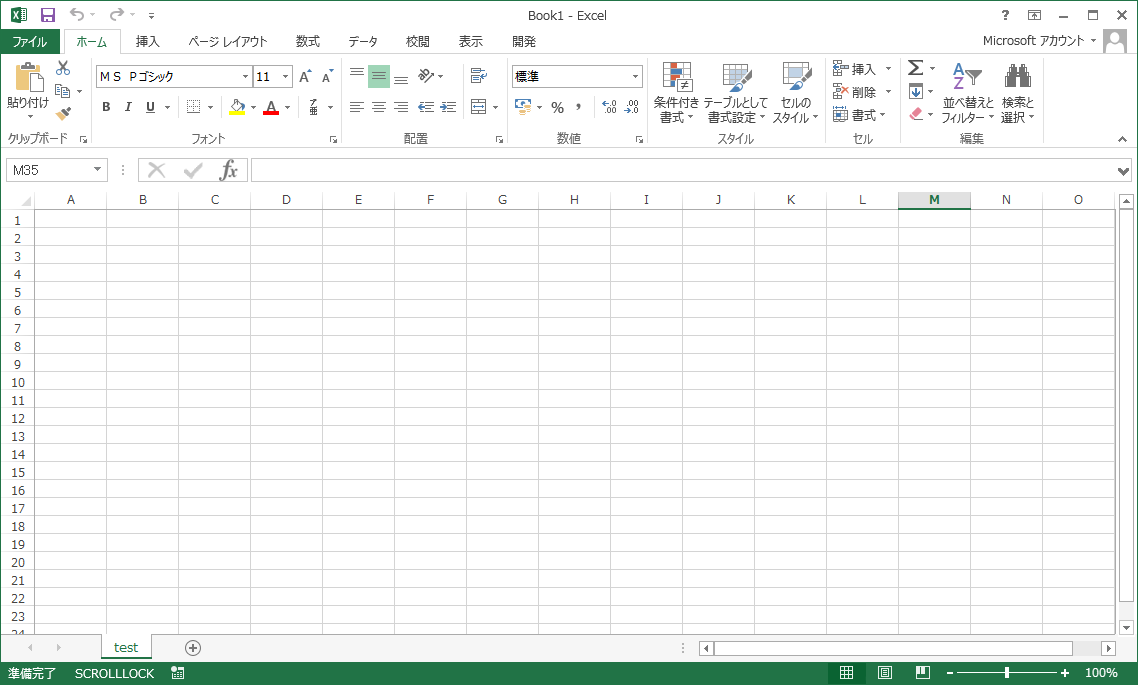
PowerShellでExcel操作を自動化!セル入力・保存・集計まで一括処理

日々の業務でExcelを開いてデータ入力・集計・保存を繰り返していませんか?
PowerShellを使えば、Excelアプリを自動で起動し、セル操作や保存、集計まで一括処理できます。
この記事では、PowerShell × Excel COMオブジェクトを活用して、実際に自動化する方法を解説します。


1. Excelアプリを起動してシートを開く

まずはExcelをPowerShellから操作する基本構文です。

このスクリプトを実行すると、Excelが自動的に起動して新規ブックが作成されます。


2. セルへデータを自動入力する

次に、セルに値を入力してみましょう。


3. 合計を自動で計算する(SUM関数)

PowerShellからExcel関数を呼び出すことも可能です。

これで「B2:B3」の合計が自動的に計算されます。


4. ファイルを自動保存する

作成したブックを任意の場所に保存します。


5. 応用:既存ファイルを開いて集計処理する

既にあるExcelファイルの集計を自動で行うこともできます。


まとめ

PowerShellを使えば、Excelの単純作業を一瞬で自動化できます。
日次レポートや集計処理などをバッチ化しておけば、毎日のExcel作業をゼロにすることも可能です。

PowerShellスクリプトの基本構文まとめ:変数・条件分岐・ループを完全マスター

Windowsの自動化やサーバ運用で大活躍するPowerShell。
「使い始めたいけど、基本構文がよく分からない…」という人向けに、この記事ではPowerShellの基礎構文を一気に整理します。

以下の内容を押さえることで、シンプルなスクリプトはすぐ書けるレベルになります。


✅ PowerShellスクリプトの基本ルール

内容説明
拡張子.ps1
コメント# コメント
大文字小文字区別しない (例: $Value と $value は同じ)
変数宣言$変数名 = 値
実行ポリシー変更Set-ExecutionPolicy RemoteSigned -Scope CurrentUser

💡 セキュリティのため、実行ポリシー設定は理解したうえで操作しましょう。


🧮 変数の基本 

ポイント

  • $ を付けて変数を宣言

  • 文字列中で変数展開できる


🔁 配列(リスト) 


📦 ハッシュテーブル(連想配列) 


✅ 条件分岐(If / ElseIf / Else) 

よく使う比較演算子

演算子意味
-eq等しい
-ne等しくない
-gtより大きい
-ltより小さい
-ge以上
-le以下

🔁 ループ制御

for文

foreach文 


🔄 while / do-while 


📦 関数の定義 


📎 パイプラインとフィルタ

コマンド説明
Get-Processプロセス一覧取得
Where-Object条件絞り込み
Sort-Object並び替え
Select-Object指定列のみ取得

💡 実用例:ファイル一覧を取得して出力


🎯 まとめ

PowerShellの基本構文は次の通り:

  • ✅ 変数 $var = 値

  • ✅ 条件分岐 if () {}

  • ✅ ループ for / foreach / while

  • ✅ ハッシュテーブル @{ Name = "A" }

  • ✅ 関数 function X(){}

  • ✅ パイプライン |

まずは小さな処理から試し、Windows作業をどんどん自動化していきましょう!


❓ よくある質問(FAQ)

Q. PowerShell ISEとWindows Terminalどっち使うべき?
A. 基本は Windows Terminal + VS Code を推奨。補完機能が強いです。

Q. 管理者権限はいつ必要?
A. ファイル操作・レジストリ操作・サービス制御等で必要になります。

PowerShell正規表現攻略ガイド:文字列操作が劇的に速くなる実践技

PowerShellでのテキスト処理で、もっと効率良く抽出・置換したいと思ったことはありませんか?
そんなときに威力を発揮するのが**正規表現(Regex)**です。

ログ解析、ファイル名整形、データ抽出、フォーマット変換など、
業務効率が劇的に変わる超重要スキルです。

本記事では、PowerShell × 正規表現の基本から実務で使えるテクニックまで徹底解説します。


正規表現の基本:PowerShellでの使い方

マッチ判定 -match

否定パターン

文字列からValue取得

$matches[1] にキャプチャした文字列が入る


よく使う正規表現パターン

用途パターン
数字\d+1234
英字[A-Za-z]+UserName
メール\w+@\w+\.\w+test@mail.com
日付\d{4}/\d{2}/\d{2}2025/01/10
任意の文字列.*?全部

実践例:ログからIPアドレスだけ抽出

出力


置換:-replaceでデータ整形

電話番号のハイフン削除

メールのドメインを隠す


ファイル名の一括リネーム

大量ファイルの命名変換で超便利


キャプチャした値を使った置換

日付フォーマット変換(YYYY/MM/DD → YYYY-MM-DD)


否定・条件抽出の例

IP行だけ抽出

エラー行だけ取得

“Warning”を含まない行


欲しいパターンはGitHub Copilotじゃなく、正規表現辞書を使え!

以下のキーワードで検索すると精度高い例が見つかります👇


まとめ

機能PowerShellでのコマンド
マッチ判定-match / -notmatch
抽出$matches[]
検索Select-String
置換-replace
ファイル検索Get-ChildItem + Select-String

正規表現を使いこなすと、
データ処理・ログ解析・自動化スクリプトが一気にプロレベルになります。

PowerShellでフォルダ内のファイル一覧を取得してCSVに出力する方法

Windows環境でフォルダ内のファイル一覧を取得したい場面は多々あります。例えば、定期的なファイル管理や監査用の記録、またはバックアップ作業のために一覧をエクスポートしたい場合です。
PowerShellを使えば、簡単にフォルダ内のファイル一覧を取得し、そのままCSV形式で保存することができます。

この記事では、PowerShellでフォルダ内のファイル一覧を取得し、CSVに出力する方法を解説します。


基本コマンド

まずは基本となるコマンドです。
以下の例では、C:\Test フォルダ内のファイル一覧を取得し、filelist.csv に出力します。

各コマンドの意味

  • Get-ChildItem "C:\Test"
    指定フォルダ内のファイルやフォルダを取得します。gcidir と省略可能。

  • Export-Csv
    取得結果をCSVに変換して保存します。

  • -NoTypeInformation
    CSVの先頭に不要な型情報行を出力しないようにします。

  • -Encoding UTF8
    CSVファイルの文字コードをUTF-8に指定します(文字化け防止)。


ファイルのみ取得する場合

フォルダ名は不要で、ファイルだけを取得したい場合は -File オプションを指定します。


サブフォルダも含めて取得する場合

サブフォルダ内のファイルもまとめて一覧化するには -Recurse を付けます。


出力内容を絞り込む

CSVに出力する項目を指定することも可能です。例えば、フルパス、サイズ、更新日時 だけを出力する場合:

これにより、余計な情報を省き、必要なデータだけをCSVに保存できます。

実行例イメージ

出力されるCSVファイルをExcelで開くと、以下のように一覧が表示されます。

FullName Length LastWriteTime
C:\Test\document1.txt 1234 2025/09/17 10:30:00
C:\Test\image.png 45678 2025/09/16 15:20:00
C:\Test\subfolder\report.docx 9876 2025/09/15 09:10:00

まとめ

  • Get-ChildItem でフォルダ内のファイル一覧を取得できる

  • Export-Csv を組み合わせることで、簡単にCSVへ出力可能

  • -File-RecurseSelect-Object を使えば用途に合わせて柔軟に一覧化できる

PowerShellを使えば、手作業でリスト化する手間を省き、自動化できるのでぜひ活用してみてください。