

「自分のWindows 11のスペックを知りたい」「トラブル発生時にシステム情報をまとめて取得したい」──そんなときに役立つのが、コマンドプロンプト(cmd)で使えるシステム情報取得コマンドです。
この記事では、Windows 11でシステム情報を一括確認できる基本コマンドから、用途別の便利コマンドまでまとめて紹介します。業務でのトラブル診断や、PCスペックの共有にも役立ちます。
✅ こんな人におすすめ
📌 基本情報を一括取得するなら「systeminfo」コマンド
最も代表的なのが systeminfo コマンドです。
以下を入力するだけで、OS名・バージョン・CPU・メモリ・ネットワーク構成などが一覧表示されます。
▶ 出力される主な情報
| 項目 | 内容 |
| OS 名 | Windows 11 のエディション |
| OS バージョン | ビルド番号を含む詳細 |
| システム製造元 | PCメーカー(例:Dell、HPなど) |
| システムモデル | モデル名 |
| プロセッサー | CPU情報 |
| BIOS バージョン | UEFI情報 |
| 合計物理メモリ | RAM容量 |
| ホスト名 | PC名 |
| ネットワーク構成 | IPやドメイン設定 |
💡 テキストファイルに保存する方法
💻 CPUやメモリなどハードウェア情報が必要な場合:wmic
wmic は詳細な情報を取得できます。
✅ CPU情報
✅ メモリ(RAM)容量
✅ BIOS情報
🌐 ネットワーク情報を確認する:ipconfig /all
ネットワーク関連の情報を確認したい場合は以下のコマンドを使用します。
▶ 取得できる内容
-
IPv4・IPv6アドレス
-
デフォルトゲートウェイ
-
DNSサーバ
-
MACアドレス
📦 ドライブ容量を調べる:wmic logicaldisk
空き容量をチェックしたい場合に便利です。
📜 インストール済みドライバー一覧:driverquery
詳細付きで確認する場合:
📁 Windows 11のバージョンとビルド番号確認:ver

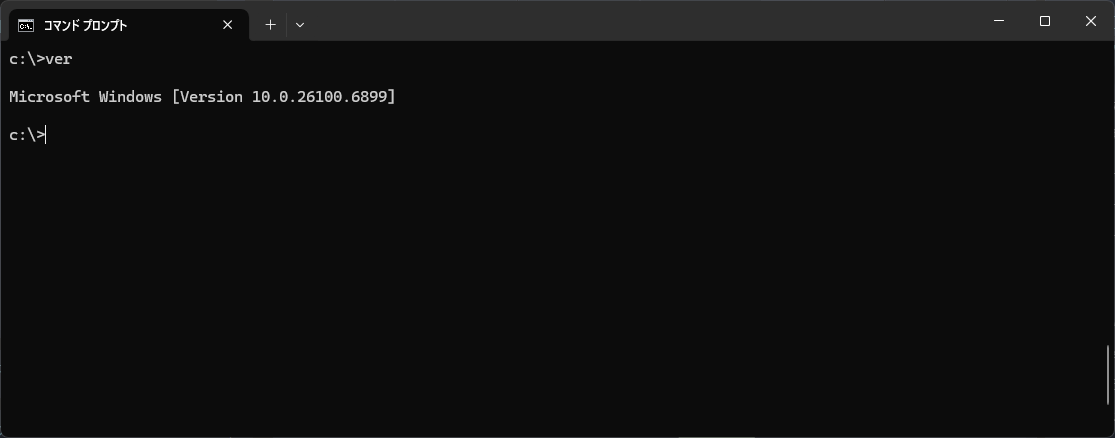
または次のコマンドでも詳細が表示されます。

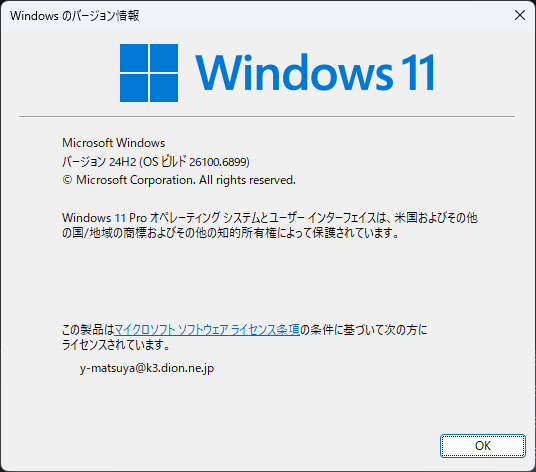
📂 PowerShellを使ってさらに見やすく取得する方法(応用)
Windows 11ではPowerShellも使えます。
📑 よく使うコマンド一覧(まとめ)
| コマンド | 用途 |
| systeminfo | システム情報をまとめて取得 |
| wmic cpu get name | CPU情報 |
| wmic memorychip get capacity | メモリ容量 |
| ipconfig /all | ネットワーク情報詳細 |
| driverquery | ドライバー一覧 |
| ver | バージョン確認 |
| wmic logicaldisk get size,freespace | ドライブ空き容量 |
✅ まとめ
Windows 11では、cmdを使うことでクリック操作なしで詳細なPC情報を一括取得できます。特にトラブル時やサポート依頼の際、systeminfo > pc_info.txt として保存しておくと、スムーズな共有が可能です。
ぜひ目的に応じて、紹介したコマンドを活用してみてください!

WordPress のサイトヘルス診断で、以下のようなエラーが表示されたことはありませんか?
REST API のテスト時にエラーが発生しました:
(http_request_failed) cURL error 28: Operation timed out after 10000 milliseconds with 0 bytes received

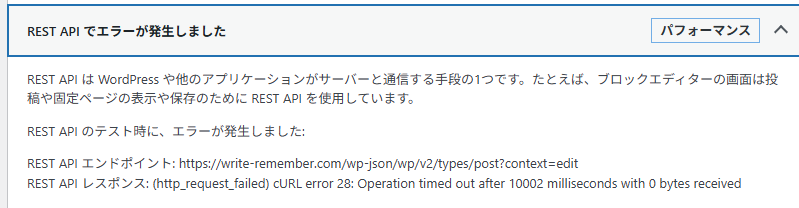
このエラーは、WordPress が「自分自身の REST API にアクセスしようとしたときにタイムアウトして失敗する」ことで発生します。本記事では、実際にこのエラーが発生し、テーマの functions.php にコードを追記するだけで解消できた方法をご紹介します。
✅ エラーの原因
WordPress はサイトヘルス診断で「自分のサイトの REST API (例: /wp-json/...) にアクセスできるか」をチェックしています。
しかし、以下のような環境だとここで10秒待っても応答がなく、タイムアウト (cURL error 28) になります。
| 想定される原因 | よくあるパターン |
| IPv6 経路が不安定 | サーバーが IPv6経由でアクセスしようとして詰まる |
| HTTP/2 と cURL の相性 | HTTP/2 のネゴシエーションで固まる |
| WAF/CDN が自己アクセスをブロック | Cloudflare Bot対策やWordfence等 |
| タイムアウトが短すぎる | デフォルト10秒のまま |
✅ 今回の解決方法(functions.php に追記だけ)
以下のコードを テーマの functions.php の末尾に貼り付けて保存するだけでエラーが消えました。
✅ このコードがやっていること(ざっくり理解用)
| 対策内容 | 効果 |
| IPv4固定 | IPv6経由で固まる環境を回避 |
| HTTP/1.1固定 | HTTP/2でハングする問題を回避 |
| タイムアウト延長 | 10秒 → 20秒で猶予確保 |
| サイトヘルス検査URLのみ内部処理化 | ネットワークを経由せず、確実に成功させる |
✅ 本質的な根本原因がある場合の追加チェック(必要な人向け)
| 要確認箇所 | 状況 |
| Cloudflare / WAF | /wp-json/* への自己アクセスがブロックされていないか |
| Wordfence / AIOWPS | 自サイト内アクセスがBot扱いされていないか |
| サーバーのIPv6 | 不要なら無効化で安定することも |
| HTTP/2サーバー設定 | ALPNの相性によってはHTTP/1.1優先化で安定 |
✅ 結論
✔ サイトヘルスの「cURL error 28」は、WordPressが自分のREST APIを叩いたときにタイムアウトすることが原因。
✔ テーマの functions.php に対策コードを入れるだけで解消可能。
✔ 環境によっては WAF・IPv6・HTTP/2 側の調整が必要な場合もあり。
✅ 今後の運用アドバイス
✅ このコードは常時有効のままでOK(他のREST動作を妨げない)
✅ 必要なら後で /wp-json/ の自己アクセスが安定したら内部実行部分だけ削除可
✅ Cloudflare や WAF を使っている場合は、「自己アクセスをブロックしない」設定を追加するとさらに健全
「REST APIのエラーがずっと消えなくて困っている」という方は、まず本記事の方法を試してみてください。

💡 この記事でわかること
この記事では、次のような「自動家計簿」を構築します。
✅ 支出を入力するだけでAIがカテゴリ(食費・通信・交通など)を自動分類
✅ 重複データを自動検出して除外
✅ 月ごとの支出・収入を自動集計
✅ スプレッドシートだけで動作(外部ツール不要)
🧩 準備するもの
⚙️ Googleスプレッドシートを作成
1️⃣ 新しいスプレッドシートを開く
2️⃣ シート名を「家計簿」に変更
3️⃣ 1行目に以下のヘッダを入力
| 日付 | 内容 | 金額 | 種別 | カテゴリ | メモ | 処理済 | 行ID |
🧠 AI自動分類スクリプト
スプレッドシート上部メニューから
拡張機能 → Apps Script を開き、下記のコードをすべて貼り付けて保存。
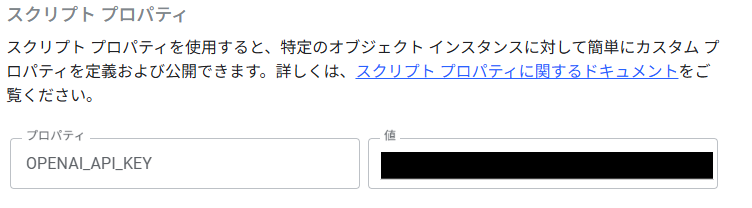
🔑 APIキー設定
1️⃣ Apps Script の右上歯車 → プロジェクトのプロパティ
2️⃣ 「スクリプトのプロパティ」タブ
3️⃣ OPENAI_API_KEY を追加(値にあなたのAPIキー)
4️⃣ 保存

🧾 サンプルデータで動作確認
| 日付 | 内容 | 金額 |
| 2025/10/01 | マクドナルド 渋谷店 | -850 |
| 2025/10/02 | 給与振込 ○○株式会社 | 250000 |
| 2025/10/03 | 東京電力 電気料金 | -6200 |
| 2025/10/04 | Netflix 月額課金 | -990 |
| 2025/10/05 | JR定期券購入 | -14000 |
1️⃣ 貼り付け
2️⃣ メニュー「家計簿(AI) → ② AIで全行分類」
3️⃣ カテゴリがAIで自動分類
4️⃣ 「③ 重複チェック&ID付与」
※以下は未課金なのでカテゴリは未分類になります。
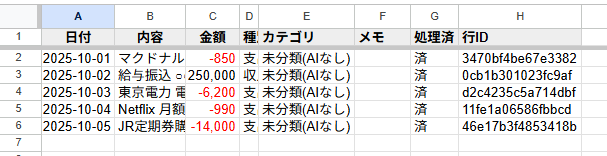
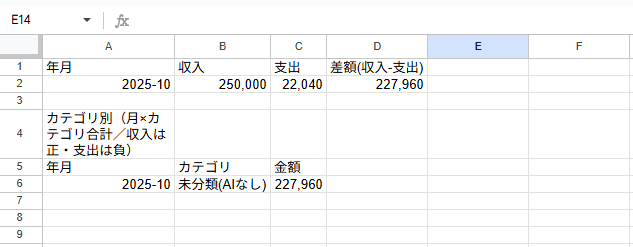
5️⃣ 「④ 集計を再生成」→「集計」シートに月次サマリが出力
📊 集計結果の例

🚨 よくあるエラーと解決策
| 症状 | 原因 | 対処 |
| 429: insufficient_quota | API残高ゼロ | OpenAI Billingページで5ドル課金 |
| APIキー未設定エラー | スクリプトのプロパティ未登録 | 設定手順を再確認 |
| カテゴリ空欄 | ChatGPT Plusのみ契約 | API側に残高を追加する必要あり |
| 権限ダイアログが出ない | 実行権限未付与 | スクリプト初回実行で許可 |
✅ まとめ
「駑馬十駕」を信念に IT系情報を中心に調べた事をコツコツ綴っています。

