「Windowsツール」タグアーカイブ

WinMergeのテーマ変更・ダークモード設定方法

WinMergeはファイルやフォルダの差分比較ツールとして非常に優秀ですが、デフォルトテーマのままだと長時間作業で目が疲れることがあります。

2.16.40以降の新バージョンでは、ついに「ライト/ダークテーマ切り替え」が標準機能として搭載されました。
これにより、設定ファイルをいじらなくてもワンクリックでダークモードにできます。


1. テーマ設定画面の開き方

  1. WinMergeを起動

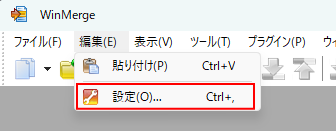
  2. メニューから
     「編集(E)」 → 「設定(O)」 を選択

  3. 左ペインから 「色 > 配色」 をクリック

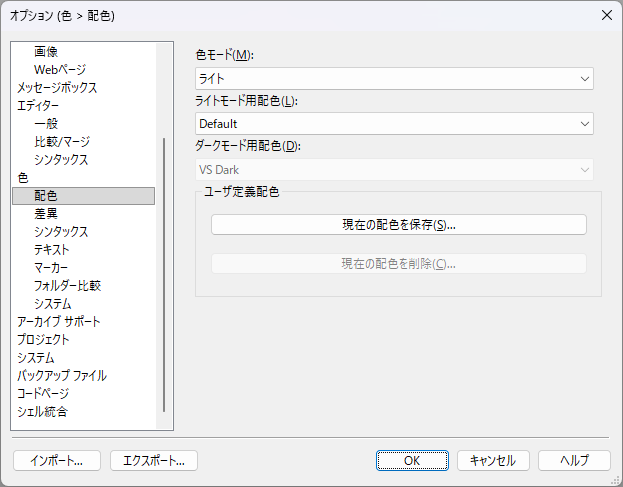
すると、次のような画面が表示されます👇

2. 色モードの選択

画面上部にある「色モード」で、WinMergeの全体テーマを切り替えられます。

モード内容
ライト明るい背景の標準テーマ(従来のデフォルト)
ダーク暗い背景のダークテーマ(夜間作業におすすめ)
システム設定に合わせるWindowsのテーマ設定に連動(自動切替)

3. テーマ配色の選択

その下の「ライトモード用配色」と「ダークモード用配色」では、テーマごとに色のプリセットを選べます。

💡おすすめ設定:

  • ライトモード配色Default(標準)

  • ダークモード配色VS Dark(Visual Studio風の見やすい暗色テーマ)

必要に応じて、ユーザ独自の配色を保存することも可能です。


4. ユーザ定義配色を保存する

自分で微調整した配色を保存したい場合は、
画面下部の「現在の配色を保存(S)…」ボタンをクリックします。

保存したカスタムテーマは「ユーザ定義配色」に登録され、再利用可能になります。


5. 設定のエクスポート・インポート

画面左下のボタンから、テーマ設定を他のPCへ共有することもできます。

  • インポート:保存済みの設定ファイルを読み込む

  • エクスポート:現在の設定をファイルに書き出す

社内や複数PCで統一テーマを使いたいときに便利です。


6. 変更を適用

設定が完了したら「OK」を押すだけで即反映されます。
テーマ変更後に画面が反映されない場合は、一度WinMergeを再起動してください。


🎨 まとめ

項目操作内容
設定場所編集 → オプション → 色 → 配色
色モードライト/ダーク/システム連動
おすすめ配色VS Dark(暗色)
カスタム保存現在の配色を保存ボタンで可能
共有方法エクスポート/インポート対応

WinMergeで差分(不一致)データのみ表示させる方法

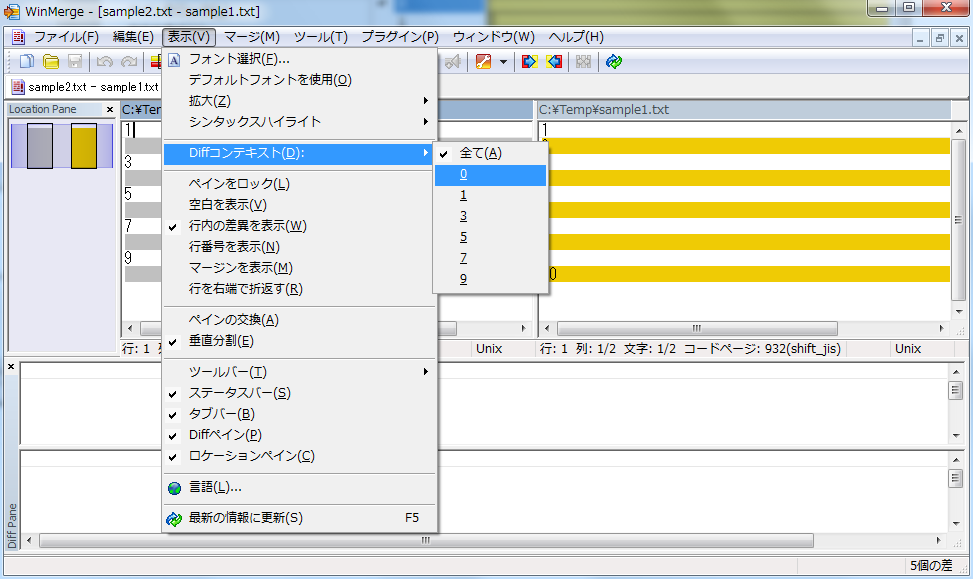
WinMergeを使用してファイル(データ)の比較を行う場合、差分(不一致)データのみに絞り込みたい場合が結構あります。そういう時にはWinMergeのメニューから「表示」⇒「Diffコンテキスト」⇒「0」を選択する事で差分データのみ表示させる事が出来ます。

WinMergeで差分(不一致)データのみ表示させる手順

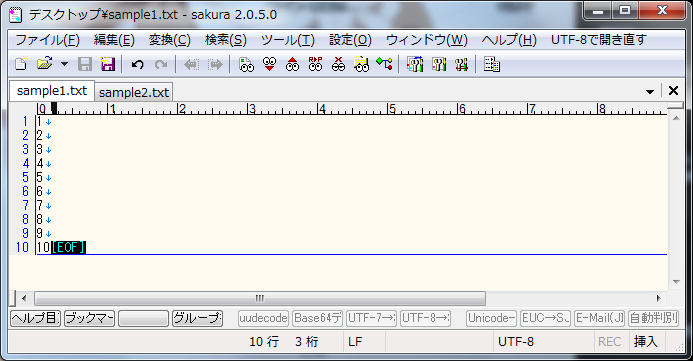
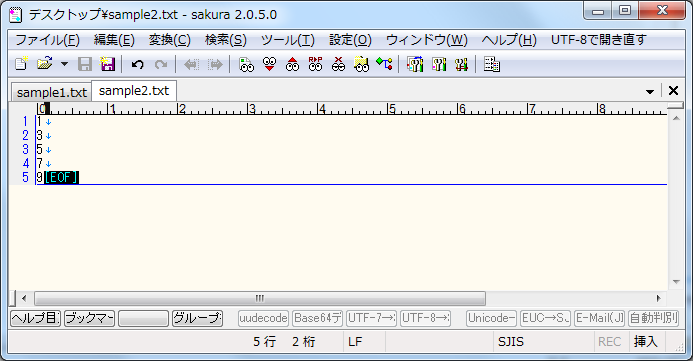
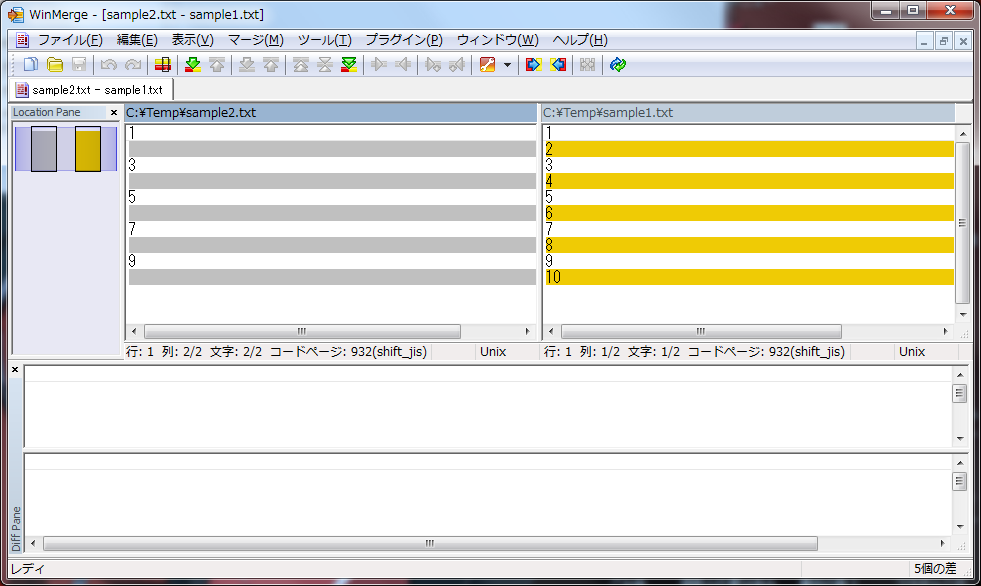
今回は以下の2つのファイルの結果を比較して差分データのみ表示させてみます。

  1. WinMergeで2つのファイルを比較します。
  2. WinMergeのメニューから「表示」⇒「Diffコンテキスト」⇒「0」を選択します。
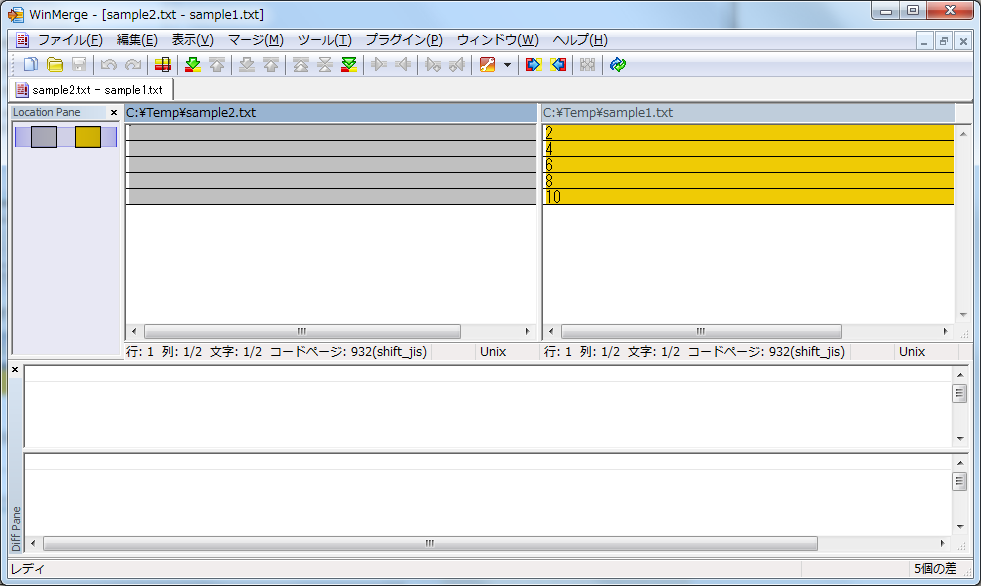
  3. 以下の様に差分データのみ表示されます。

補足・注意点・応用アイデア

1. “Diff コンテキスト 0” の意味と限界

  • 記事で説明されている「表示 → Diff コンテキスト → 0」を選ぶと、差分行のみ、つまり “コンテキスト行(一致している行)を表示しない” という設定になります。

  • ただし、完全に “見出し行” や “ファイル間の空行差異” などを除外できるわけではありません。たとえば、空白/タブの違いのみの行、改行コードの違いなどは差分として扱われやすいため、不要なノイズが混じることがあります。

2. 改行コードや空白の違いを無視する設定

  • 差分比較ツールを使う時、ファイル間で改行コード(CRLF vs LF)や先頭・末尾空白、タブ/スペースの扱いに差異があると、意図しない “差分” として検出されてしまうことがあります。

  • WinMerge にはこれらを無視するオプション(空白を無視、改行コード無視など)があるので、併用するとノイズを減らせます。

3. フィルタ機能の併用

  • WinMerge には「フィルタ」機能があり、除外したい拡張子・ファイル名パターンを設定できます。差分対象を限定する際に便利です。

  • また、特定の行(たとえば “コメント行” や “特定の識別子を含む行”)を無視するような条件フィルタを使えることもあります。

4. 比較モード(텍スト vs バイナリ)

  • WinMerge ではテキスト比較とバイナリ比較モードがあります。

  • バイナリモードを使うと、文字列レベルでは見えない差異(バイナリレベルの違い)を確認できます。ただし、その場合は行単位の「差分行表示」というより全体比較寄りになります。

5. 他の差分ツールとの比較・代替

  • VSCode(Visual Studio Code)Sublime TextNotepad++ などは、拡張機能を入れることで差分表示が可能で、「差分のみ表示」や「差分行+前後 context 表示」など柔軟な表示ができます。

  • コマンドラインでは diff(Linux/macOS)や git diffGNU diffutilsmeldBeyond Compare などが知られています。GUI かコマンドか、使い慣れたインタフェースで併用するのがおすすめです。

6. 大きなファイル・多数ファイルペアの比較

  • 巨大ファイルを比較する場合、WinMerge のパフォーマンス(速度、メモリ使用量)がボトルネックになる場合があります。

  • そのような場合には、差分抽出を先にスクリプト(例えば Python、Perl、Unix の diff コマンド)で実施し、生成された差分を WinMerge で可視化する、というハイブリッド運用が有効です。

7. 差分出力を保存・エクスポートする

  • WinMerge は比較結果を “Diff 出力” (たとえば Unified Diff 形式) として保存(エクスポート)できます。

  • 差分のみ表示している状態では出力できない (出力結果に context 行を含む形式になる) ことがあるので、出力設定を確認する必要があります。

8. 複数フォルダ比較(ディレクトリ比較)での差分抽出

  • ファイル単体の比較だけでなく、フォルダ(ディレクトリ)単位で WinMerge は比較できます。

  • この場合、フォルダ内のすべての差異(新規・削除・更新)を一覧で確認でき、差分のあるファイルのみを開く操作が便利になります。

9. 自動化・スクリプトとの連携

  • WinMerge はコマンドライン起動オプションを備えており、スクリプト内で差分比較を自動化することが可能です。

  • バッチ処理や CI/CD パイプラインで、プログラムの差分チェックを自動実行 → 差異があるならアラート出力、などの用途にも使えます。

10. 注意すべき点:日本語・エンコーディング

  • 日本語ファイル(Shift_JIS / UTF-8 / EUC など)を比較する際、エンコーディングの不一致が文字化けや差分誤検出の原因になります。

  • ファイルを比較する前にエンコーディングを統一しておく(または WinMerge 側で文字コード変換設定を適切に設定)ことが推奨されます。