WinMergeは「ファイルの違いを見るだけのツール」ではありません。
正規表現とフィルタ機能を組み合わせることで、不要な差分を除外し、実質的な変更だけに集中できます。
この記事では、
初心者でもすぐに使える「正規表現の基本」と、
上級者向けの「フィルタファイルを使った高度な差分除外テクニック」までを詳しく解説します。
🔍 正規表現を使える主な場面
| 機能 | 対応 | 説明 |
| 検索・置換 | ✅ | 検索ダイアログで「正規表現を使用」にチェック |
| フィルタファイル(.flt) | ✅ | 比較時に除外ルールを定義できる |
| 差分検出ロジック | ⚙ 一部 | 特定パターンの行を無視可能 |
🧩 よく使う正規表現例
| 目的 | 正規表現例 | 意味 |
| 空行を無視 | ^\s*$ | 空白や改行のみの行を除外 |
| 日付を無視 | \d{4}-\d{2}-\d{2} | 例:2025-10-09 のような日付を除外 |
| コメント行を無視 | ^#.* / ^\s*//.* | コメント始まりの行をスキップ |
| 数値部分を無視 | \d+ | 動的なIDやカウンタ値を除外 |
⚙️ WinMergeの検索で正規表現を使う方法
-
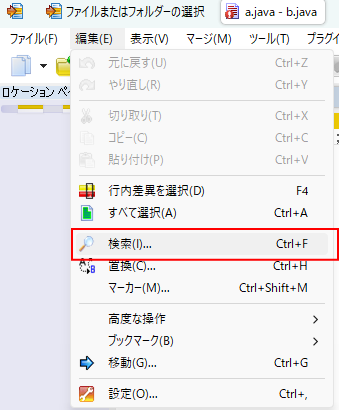
メニューから 「編集」→「検索…」 を開く

-
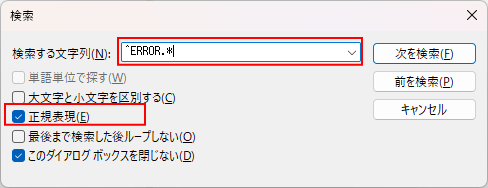
検索キーワードに正規表現を入力(例:^ERROR.*)
-
下部の「正規表現を使用」にチェック

-
「次を検索」で対象行を強調表示
🔍 よく使う検索パターン集
| パターン | 意味 |
| ^ERROR.* | ERRORで始まる行を検索 |
| TODO|FIXME | TODO または FIXME を検索 |
| [A-Z]{3} | 3文字以上の大文字英単語 |
| \bhttps?://[^\s]+ | URLを抽出 |
🧱 フィルタファイルとは?
WinMergeで比較時に「特定の行を無視」するための設定ファイルです。
拡張子は .flt。
コメントや空白行、日付などのノイズを除外して、本質的な差分を見やすくできます。
🧰 フィルタファイルの作り方
① 新規作成
-
メモ帳などで新しいテキストファイルを作成
-
以下の内容を記述
| 項目 | 意味 |
| Enable=1 | フィルタ有効化 |
| IncludeFileMask | 対象ファイル(例:*.java) |
| ExcludeRegExp | 除外したい正規表現(カンマ区切りOK) |
-
名前をつけて保存
例:
② WinMergeに読み込ませる
-
WinMergeを起動
-
メニューで
[編集] → [フィルタを選択] をクリック
-
「ファイル比較フィルタ」ダイアログで
[参照…] → 作成した .flt ファイルを選択
-
「OK」を押すと有効化完了!
これで比較時にフィルタが自動的に適用されます。
③ 効果を確認する例
比較ファイルA
比較ファイルB
通常比較では「日付が違う」と表示されますが、
次のようなフィルタを設定すれば「差分なし」になります。
→ コメントや日付行を完全に無視できるようになります!
🎯 フィルタの応用テクニック
| シーン | 推奨設定例 |
| コードレビュー | コメント・空行を除外 (^//.*, ^\s*$) |
| ログ比較 | タイムスタンプを除外 (\d{2}:\d{2}:\d{2}) |
| 設定ファイル(JSON) | 動的値を除外 ("updated_at":\s*".*") |
| HTML比較 | script/styleタグ内を除外 () |
💡 複数の .flt ファイルを作り、用途に応じて切り替えるのがおすすめです。
🧠 まとめ
| ポイント | 内容 |
| 正規表現で柔軟に検索 | 複雑な条件でも効率的にマッチング |
| フィルタファイルで差分を制御 | コメント・日付などノイズを無視 |
| 設定は簡単 | メモ帳で作ってWinMergeに読み込むだけ |
| 比較効率UP | 実質的な変更に集中できる |
🏁 結論
WinMergeの「正規表現」と「フィルタファイル」を組み合わせると、
**「無駄な差分を消して、本質だけを見る」**比較環境が作れます。
コードレビュー、ログ検証、設定差分チェックなど、
日常の比較作業を大幅に効率化してくれる強力な武器です。

WinMergeは、ファイルやフォルダの差分比較・マージに特化した便利なツールです。
普段はマウス操作で比較や編集を行っている方も多いと思いますが、ショートカットキーを活用することで作業効率が劇的に向上します。
本記事では、WinMergeのよく使うショートカットキーをカテゴリごとに整理してご紹介します。
基本操作系ショートカット
まずは最低限押さえておきたい基本操作です。
→ タブを複数開いて比較する場合、覚えておくと快適に操作できます。
差分移動系ショートカット
差分を確認していく際に欠かせない操作です。
→ 長いファイルの比較時に「次の差分へジャンプ」できるのは非常に便利です。
編集・マージ系ショートカット
差分を取り込む/取り消すときの効率を大幅アップ。
-
Alt + →:左から右へコピー(マージ)
-
Alt + ←:右から左へコピー(マージ)
-
Ctrl + Z:操作を元に戻す
-
Ctrl + Y:やり直し
→ マウスを使わずに即座にマージできるので、慣れると手放せません。
表示切り替え系ショートカット
見やすい表示にサッと切り替えられるのもポイントです。
→ 大きなファイルでも迷わず目的の箇所へ移動できます。
便利な活用術
-
よく使うショートカットは紙に書いてモニター横に貼っておくと、無意識に使えるようになります。
-
Altキーを使った左右マージは特に利用頻度が高いため、最初に覚えるのがおすすめです。
-
大規模な比較では F7(次の差分へ) を使いこなすだけで作業スピードが倍以上変わります。
まとめ
WinMergeは、ショートカットキーを活用することで比較・マージ作業が格段に効率化します。
-
基本操作 → 「Ctrl + O」「Ctrl + Tab」
-
差分移動 → 「F7」「Shift + F7」
-
編集・マージ → 「Alt + →」「Alt + ←」
-
表示切替 → 「Ctrl + D」「Ctrl + G」
これらを組み合わせて使いこなせば、マウス操作に比べて圧倒的に快適に作業できます。
ぜひ日常の開発や運用の中で取り入れてみてください!
WinMergeは、ファイルやフォルダの差分を視覚的に比較できる便利なツールです。しかし、空白や改行の違い、コメントの差分など「本質的には無視してよい差分」が表示されると、比較がごちゃついて見づらくなってしまいます。
本記事では、不要な差分を無視してスッキリ比較する方法を解説します。
差分を無視するメリット
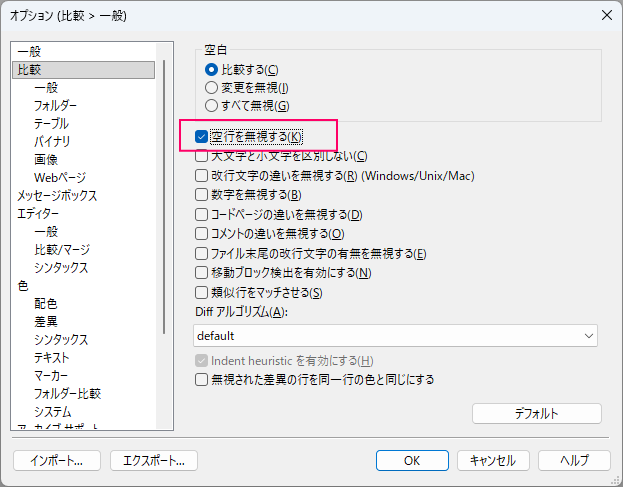
1. オプション画面の開き方
-
メニューバーから 編集 > 比較 > 空行を無視する を選択

-
右側に「空白」や「差分の無視」に関する設定が表示されます
2. 空白の扱いを変更する
「空白」セクションに3つのラジオボタンがあります:
-
比較する(デフォルト)
空白も差分として比較します。細かいズレまで検出したい場合に使用。
-
変更を無視
空白の量や位置が変わっても差分として扱いません。
→ ソースコードでインデントのズレを無視したいときに便利。
-
すべて無視
空白を完全に無視して比較します。
→ ドキュメント比較などで内容のみに集中したいときにおすすめ。
3. その他の無視オプション
この画面には空白以外にも便利な無視設定があります:
-
空行を無視する
空白行の追加・削除を差分として扱わない
-
大文字小文字を区別しない
HTMLやSQLなど、大文字小文字が意味を持たない言語で便利
-
改行文字の違いを無視する(Windows/Unix/Mac)
OSごとの改行コードの違いを吸収して比較
-
コメントの違いを無視する
ソースコードでコメント部分の変更を除外できる
4. 実用例
-
プログラムコードのレビュー
→ 「変更を無視」+「空行を無視する」+「コメントの違いを無視する」
-
ドキュメントの内容チェック
→ 「すべて無視」+「改行文字の違いを無視する」
-
テキストデータの厳密比較
→ 「比較する」にして細かい差分も拾う
まとめ
WinMergeの「オプション(比較>一般)」画面を活用すれば、
-
空白の扱いを柔軟に設定
-
コメントや改行の違いを無視
-
本当に必要な差分だけに集中
といった調整が可能になります。
差分比較がスッキリ見やすくなるので、ぜひ作業に取り入れてみてください。
補足:本記事で使用したWinMergeのバージョン
本記事で解説した画面・設定は以下の環境で確認しています:
※バージョンによっては「オプション」ではなく「設定」と表示されるなど、メニューの表記が異なる場合があります。
「駑馬十駕」を信念に IT系情報を中心に調べた事をコツコツ綴っています。