最近、一部のWindows 11環境でBitLockerの回復キーを突然要求される不具合が報告されています。
普段は自動的に解除されるはずの暗号化ドライブが、突如ロック状態となり、起動時に回復キー入力を求められるケースが増加中です。
特に最近のWindows Updateやドライバ更新、BIOS設定変更を行った直後に発生する傾向があり、業務PCや個人端末問わず影響が出ています。
この記事では、この問題の主な原因と具体的な対処法を分かりやすく解説します。
💡BitLockerとは?
BitLocker(ビットロッカー)は、Microsoftが提供するディスク暗号化機能で、PCの盗難やデータ漏えいを防ぐために搭載されています。
通常はTPM(Trusted Platform Module)と連携しており、正しいハードウェア構成と署名情報が検証されれば自動で復号されます。
しかし、TPMの認証情報が変化すると「別のマシンに移動した」と判断され、回復キーの入力が必要になることがあります。
⚠️ 不具合の概要
2025年11月時点で確認されている症状は次の通りです:
-
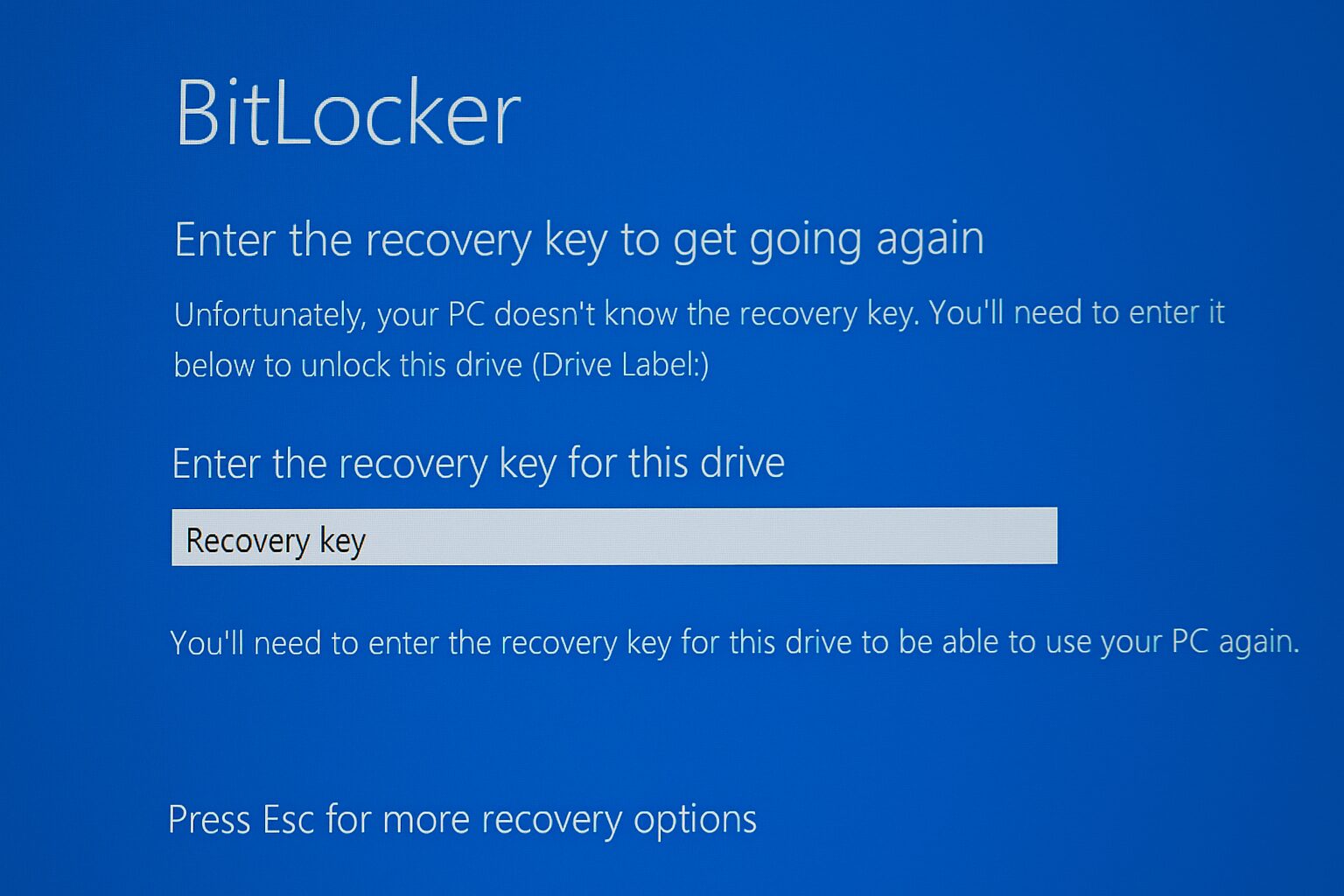
Windows 11起動時にBitLocker回復キーの入力画面が表示される
-
BIOSやTPM設定を変更していないのに発生する
-
最近の**Windows Update(KB503xxx系)**の適用後に増加
-
Windows 11/Windows 10 向けの 2025年10月14日以降にリリースされたセキュリティ更新プログラム(KB ナンバー明記されず、「Originating KBs listed above」としている) によって、回復キー画面が表示される不具合が発生している。
-
また、2025年5月時点で、Windows 10 用の更新「KB5061768」が、5月13日リリースの「KB5058379」に関連して回復キー不具合を修正するためのものとして報じられています。
-
-
Microsoftアカウントにサインインしていないユーザーは回復キーの確認が難しい
🔍 主な原因
以下の要因が複合的に関係していると見られています。
-
Windows Update後にTPM情報が再認証された
→ ハードウェア構成が変わったと誤認識される。 -
BIOS設定(Secure Boot / TPM)の一時的リセット
→ BIOS更新時にTPMが初期化されることがある。 -
ドライバ署名やブートローダーの不整合
→ BitLockerが「システム改変」と判断しロックをかける。 -
企業環境でのポリシー適用
→ IntuneやActive DirectoryでBitLockerポリシーが再構成されるケース。
🧭 対処法まとめ
✅ 1. 回復キーを入手する
まずは回復キーを入手しましょう。Microsoftアカウントでログインしている場合は以下の手順で確認できます:
🔗 https://account.microsoft.com/devices/recoverykey
また、企業PCの場合は以下の場所にも保管されている可能性があります:
-
IT管理者(Active Directory / Intune)経由
-
USBメモリに保存したキー
-
印刷して保管したキー
✅ 2. 回復キーを入力して起動
回復キー(48桁の数字)を入力するとWindowsが起動できます。
起動後、以下のコマンドでBitLockerの状態を確認します:
この結果で「保護が有効」となっている場合は、自動ロック解除設定が解除されている可能性があります。
✅ 3. 自動ロック解除を再設定する
BitLockerを再設定することで、次回から自動復号が有効になります:
または設定アプリから:
-
「設定」→「プライバシーとセキュリティ」→「デバイス暗号化」
-
「BitLockerの管理」→「ドライブの自動ロック解除を有効にする」
✅ 4. BIOS/TPM設定を確認する
-
TPM(Trusted Platform Module)が有効になっているか
-
Secure Bootが有効なままか
-
BIOSの日付がリセットされていないか
これらが変更されていると再び回復キー要求が発生するため、設定の整合性を確認しましょう。
🧱 今後の対策
-
Windows Update直後は再起動前に「BitLockerを一時停止」しておく
-
BIOS更新前にも同様に一時停止
-
回復キーはクラウド(Microsoftアカウント)とオフライン両方にバックアップ
🗣️ まとめ
| 項目 | 内容 |
|---|---|
| 発生現象 | 起動時にBitLocker回復キーが求められる |
| 主な原因 | TPM再認証・BIOS更新・署名不整合など |
| 一時対応 | 回復キーを入力して起動 |
| 恒久対応 | BitLocker保護の再設定、TPM設定の確認 |
| 予防策 | Update前にBitLockerを一時停止しておく |