Windows 11:省電力モード・高パフォーマンス設定の切り替え方法

「バッテリーを長持ちさせたい」「ゲームや動画編集時にパフォーマンスを最大化したい」──そんなときに活用できるのが、Windows 11の「電源モード」や「電源プラン」の切り替え機能です。

この記事では、「設定アプリ」から簡単に切り替える方法と、より細かく調整できる従来型の「電源プラン(コントロールパネル)」の使い方をわかりやすく解説します。


電源モードの種類と違い

Windows 11では、PCの使用目的に応じて以下の設定が用意されています。

モード名(例)特徴おすすめシーン
省電力性能を抑えて電力消費を節約外出時 / バッテリー優先
最適なパフォーマンス(バランス)性能と省電力のバランスを自動調整日常作業 / Webブラウジング
高パフォーマンス処理能力優先で動作ゲーム / 動画編集 / 3Dレンダリング

※機種やビルドによって名称が異なる場合があります。


方法①:設定アプリから簡単に切り替える(一般ユーザー向け)

Windows 11の標準UIである「設定」から、簡単に電源モードを切り替えることができます。

✅手順

  1. スタートメニュー →「設定」を開く

  2. 左メニューから「システム」を選択

  3. 「電源」をクリック

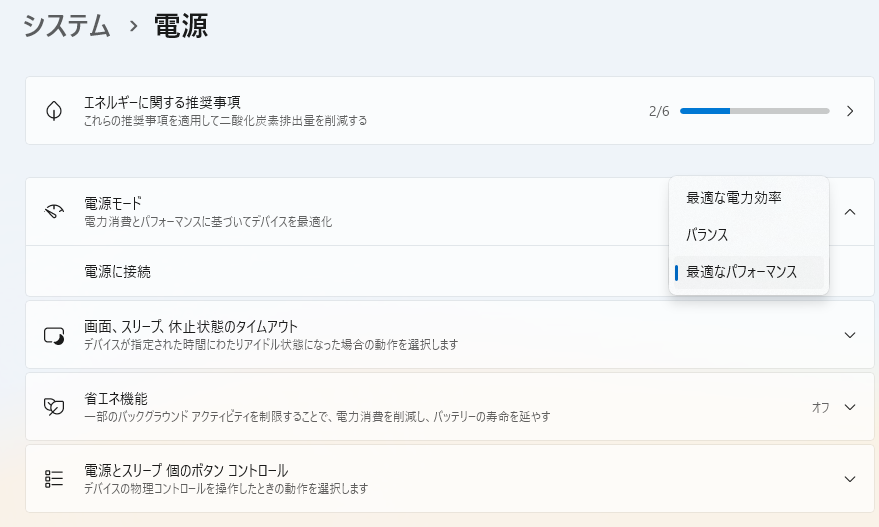
  4. 「電源モード」からモードを選択

📌例:以下の画面のように「最適なパフォーマンス」などを選択できます。

方法②:より詳細な調整が可能な「電源プラン」を利用する(中級者向け)

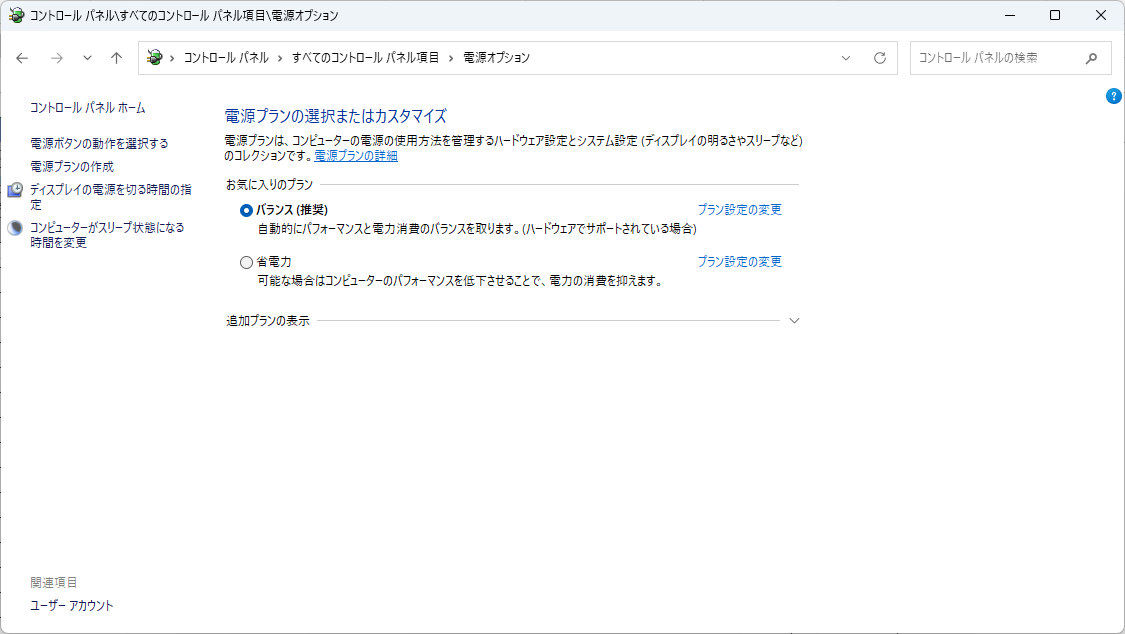
従来のWindowsの設定画面である「コントロールパネル」から、電源プラン(バランス、省電力、高パフォーマンス)を選択できます。

✅手順

  1. 「スタート」ボタン横の検索窓で「電源プラン」または「Powercfg」と入力

  2. 「電源プランの選択」を開く

  3. 「バランス(推奨)」「省電力」から選択

📌以下のような画面が表示されます:

👉「プラン設定の変更」から、スリープ時間やディスプレイのオフ時間の調整も可能です。


シーン別おすすめ設定

シーンおすすめモード理由
ノートPCでバッテリーを節約したい省電力電池持ち優先
ブラウジング・文書作成中心最適なパフォーマンス(バランス)安定性と速度の両立
ゲーム・動画編集高パフォーマンスCPU/GPUが最大性能を発揮

自動的に切り替える方法も活用しよう

以下の設定を使えば、用途に応じて自動切り替えも可能です。

機能内容
ゲームモードゲーム起動時に自動でパフォーマンス優先
バッテリー節約モードバッテリー残量低下時に省電力へ切り替え
メーカー提供ユーティリティASUS、Lenovoなどの専用ソフトでも切替可能

まとめ:目的に応じてモードを使い分けよう

✅省電力モード → バッテリー優先
✅最適なパフォーマンス → 普段使い
✅高パフォーマンス → 重い作業向け

Windows 11では「設定アプリ」での簡易切替に加え、「電源プラン」を使って細かくパフォーマンスを調整できます。用途に応じて切り替えれば、より快適なPCライフが実現できます。

SQL:MERGE文でINSERTとUPDATEを一度に行う効率的な方法

MERGE文とは?

SQLのMERGE文は、対象テーブルにデータが存在する場合はUPDATE、存在しない場合はINSERTを1回の処理でまとめて行える便利な構文です。
従来は「UPDATE → 該当しなければINSERT」といった2回の処理が必要でしたが、MERGEを使うことで1回のSQLで済むため、処理効率やパフォーマンスが向上します。

本記事ではOracleをベースに解説しつつ、他DBでの対応についても補足します。


MERGE文の基本構文(Oracleの場合)


実用例①:顧客マスタの更新 or 追加

ID=C001 が存在すれば更新
✅ 存在しなければ新規追加


処理の流れ(フロー図で理解)


応用例②:条件によってDELETEも行う(Oracle/SQL Server対応)

✅ ステータスがCANCELなら削除
✅ そうでなければ更新
✅ 該当なしならINSERT


MERGE文のメリット

項目従来方法MERGE文
SQL実行回数UPDATEとINSERTの2回1回
パフォーマンスやや低い高い
ロジックの明確さ分岐が必要条件分が整理されやすい
メンテナンス性低め高い

注意点

注意点内容
ロックの影響大量データの場合、テーブルロックが発生しやすい
複雑な条件WHEN句が増えると可読性が下がる
DB依存性MySQLは8.0.19以降、PostgreSQLはINSERT ... ON CONFLICTで代替

他DBでの補足

DBMERGE対応備考
Oracle対応本記事基準
SQL Server対応ほぼ同構文
MySQL8.0.19~対応REPLACE/INSERT ON DUPLICATEも可
PostgreSQL15~対応それ以前はINSERT ON CONFLICT

まとめ

✅ MERGE文はINSERTとUPDATEを1回の処理にまとめる強力なSQL構文
✅ DELETEも組み合わせれば高度なロジックも実現可能
✅ Oracle・SQL Serverでは標準的に使用される
✅ MySQL/PostgreSQLではバージョン確認が必要

「同じキーのデータを更新 or 追加したい」場面で積極的に使いましょう!

if文から卒業!Java 8のPredicateで条件分岐をスマートに書く方法

Javaで複雑な条件分岐が増えてくると、if文がネストして読みにくくなる…という悩みを抱えたことはありませんか?
Java 8で追加された**Predicateインターフェース**を使えば、条件式をオブジェクトとして扱えるため、よりスマートで再利用可能な形にできます。

本記事では、Predicateの基本から複数条件の組み合わせ、実用的な活用例まで分かりやすく解説します。


✅ Predicateとは?

Predicate<T> はJava 8で導入された関数型インターフェースで、**「引数を1つ受け取り、booleanを返す関数」**を表します。

test()メソッドに条件式を実装することで、条件判定を行うことができます。


✅ 基本的な使い方

✔ Lambda式で判定条件を定義

ここで、age -> age >= 20 という条件式がPredicateとして表現されています。


✅ 条件を組み合わせる(and/or/negate)

Predicateは以下のような便利なメソッドを持っています。

メソッド説明使用例
and()両方trueでtrueAND条件
or()どちらかtrueでtrueOR条件
negate()条件を反転NOT条件

✔ 使用例


✅ 実用例①:従来のif文から置き換えてスマートに

❌ 従来のif文

✅ Predicateを使った場合

→ 条件式をPredicateとして切り出すことで、再利用しやすくなります。


✅ 実用例②:Listのフィルタリングに活用

stream().filter() と組み合わせるとさらに強力です。

→ 条件式が外部に切り出されることで、読みやすく拡張しやすいコードになります。


🎯 Predicateを使うメリット

項目従来のif文Predicate
可読性ネストしやすい条件名で意図が明確
再利用性条件をコピペ使い回し可能
拡張性if追加が必要and/orで柔軟に拡張

⚠ 濫用しすぎには注意!

Predicateは便利ですが、小規模な処理に無理に使うと逆に複雑化することがあります。
「条件が複数箇所で使い回せる場合」や「複雑なAND/OR条件を定義したい場合」に効果を発揮します。


✅ まとめ

項目内容
Predicateとはbooleanを返す関数型インターフェース
基本test() で条件判定
条件組み合わせand/or/negateでスマートに
実用例if文の代替・Streamのfilterで活躍
メリット可読性・再利用性UP

👉 if文が増えて可読性が下がってきたと感じたら、まずは小さな条件式からPredicate化してみましょう!

WordPressで「アクティブなPHPセッションを検出」エラー発生時の原因とmu-pluginでの解決方法

WordPress のサイトヘルス(Site Health)で、次のような警告が表示されて困ったことはありませんか?


🧩 発生した警告内容


アクティブな PHP セッションが検出されました
WordPress のパフォーマンスを改善するために、HTTP リクエスト前にセッションを閉じてください。」)


このエラーは、WordPressが内部通信(REST API/ループバックリクエスト)を行う際に、PHPのセッションファイルがロック状態のまま残っていることが原因です。


⚙️ なぜ発生するのか?

WordPress は「ブロックエディター」や「サイトヘルス診断」などで REST API を使って自分自身と通信しています。
ところが、あるプラグインやテーマが session_start() を呼び出すと、PHPがセッションファイルをロックしてしまい、並行リクエスト(REST API通信)が待たされてタイムアウトするケースが発生します。

主な原因

  • session_start() を使うプラグイン(例:ログイン拡張、OTP認証、Google Site Kit、アバター系など)

  • php.ini の設定で session.auto_start=1 になっている

  • テーマや独自コード内でのセッション開始忘れ

このような状態になると、WordPress のサイトヘルスで

「アクティブな PHP セッションを検出しました」
という警告が出るようになります。


💡 今回のケース

私の環境ではsession_start()を使用しているプラグインは以下のようになってました。

  • Google Site Kit(Google公式プラグイン)を使用

  • OTP(ワンタイムパスワード)やアバター系プラグインも動作中

  • どれもセッション開始を止められない

つまり「プラグインを停止せずに安全に解消したい」状況でした。


✅ 解決策:mu-pluginでセッションを早期終了する

プラグインを無効化できない場合は、REST APIやループバック通信が走る前にセッションを閉じるだけで十分改善します。
これをWordPressが自動で読み込む mu-plugin(必須プラグイン)として配置すればOKです。


🧭 手順

手順①:フォルダを確認/作成

wp-content/mu-plugins/ フォルダが存在しない場合は作成します。

手順②:ファイル作成

ファイル名:
wp-content/mu-plugins/close-session.php


💻 コード全文(コピペOK) 


🔍 動作確認

  1. ファイルをアップロード

  2. WordPress管理画面を再読み込み

  3. 「サイトヘルス → 再チェック」を実行

✅ 結果:「アクティブなPHPセッションを検出」警告が消え、REST APIテストも正常に完了しました。


🧠 補足:プラグイン停止で直る場合との違い

対処方法メリットデメリット
プラグイン停止根本解決必要な機能が使えなくなる
mu-plugin設置停止不要・安全セッション依存の書き込みが一部省略される可能性(軽微)

大半のケースでは session_write_close() によって問題なく動作します。
Google Site Kit や WP Super Cache との併用環境でも安定動作を確認済みです。


🧾 まとめ

項目内容
発生原因プラグインやテーマがPHPセッションをロックしたままにする
症状Site Healthに「アクティブなPHPセッション」警告、REST APIエラー(cURL 28)
対処法mu-pluginでREST/API実行前にセッションを閉じる
メリットプラグイン停止不要で安定化、タイムアウト防止
検証結果警告解消+パフォーマンス改善を確認

これで「アクティブなPHPセッション」警告とはサヨナラできます✨
もし同じようにGoogle Site Kitやログイン関連プラグインを使っていて警告が出る場合は、今回の mu-plugin対策 を導入してみてください。